
Durch Klick auf das Tabellensymbol im Kopfbereich der Anwendung wird die Tabelle mit Sachdaten des aktiven Layers geöffnet. Ein Layer wird aktiviert, indem in den Kartenebenen auf den Schriftzug des gewünschten Layers geklickt wird, nach Aktivierung erscheint der Schriftzug in Fettschrift.
Die Tabelle zeigt die Werte in den Attributen (=Spalten) des Layers und enthält eine Fülle von Möglichkeiten. Der Layer ist in Fettschrift über der Tabelle genannt.
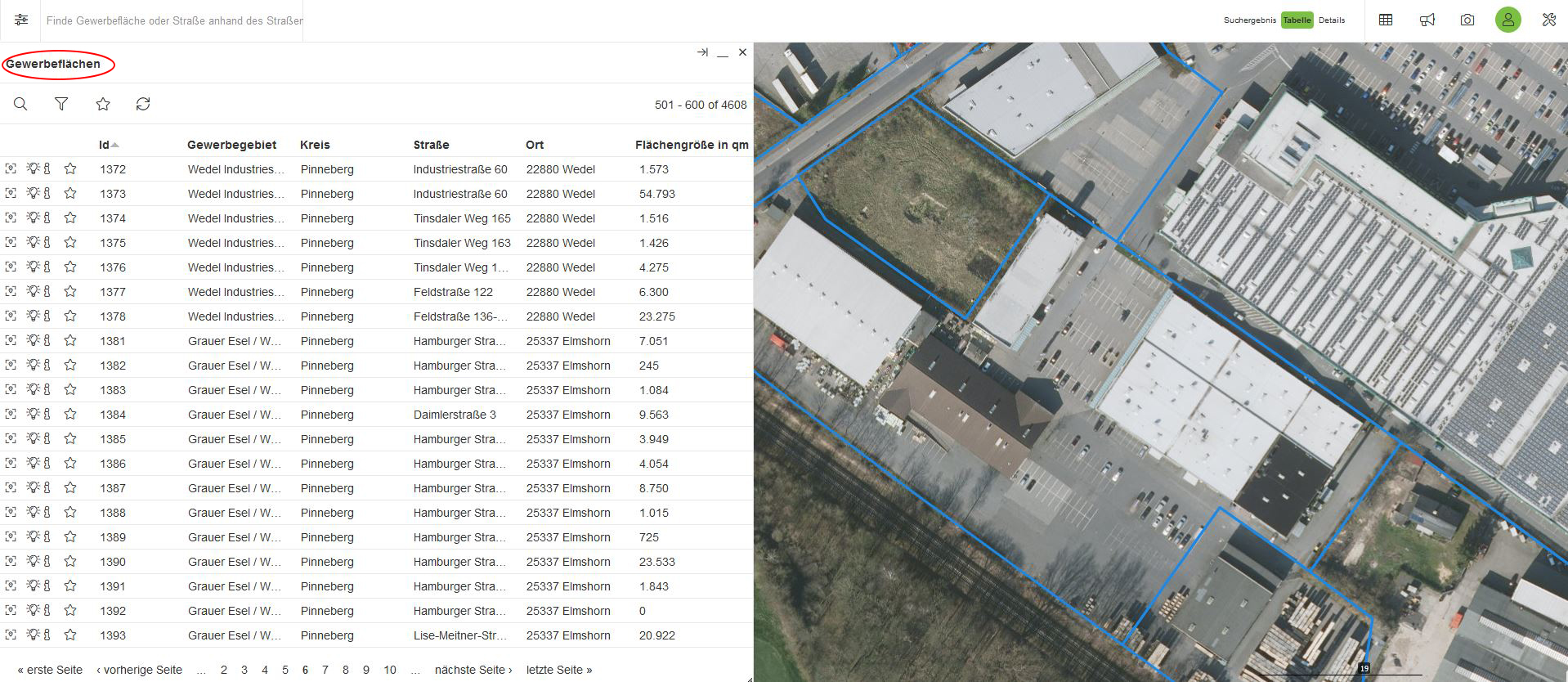
Beispiel einer Tabelleansicht aus der Fachanwendung Gewerbeflächenmonitoring Westküste
Mit den Scrollbalken rechts und unten lassen sich die Tabelleninhalte auch außerhalb des sichtbaren Bereiches anschauen. Durch Ziehen des rechten Randes der Tabelle mit der Maus kann – wie bei anderen Fenstern/Bereichen/Formularen auch – der Bereich vergrößert/verkleinert werden. Ein Klick auf die Pfeiltaste in der oberen rechten Ecke vergrößert die Tabelle sofort über den gesamten Bildschirm.
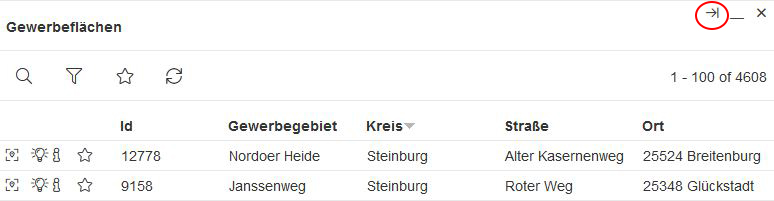
Tabellenansicht vergrößern
Die Zahl darunter gibt die Anzahl der Datensätze (=Elemente in der Karte) pro Seite und die Gesamtzahl aller in der Tabelle vorhandenen Datensätze an.
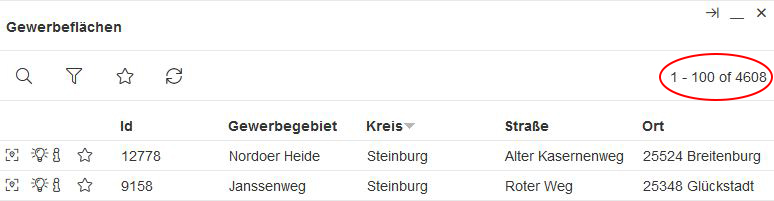
Anzeige der Datensätze
Ein Klick auf die Attributs-Bezeichnung (Spaltenköpfe) sortiert die enthaltenen Werte der Datensätze auf- bzw. absteigend.
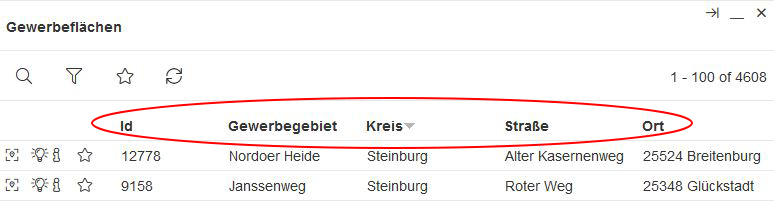
Tabelle sortieren
Das Selektionswerkzeug, das durch den Stern in der Kopfwerkzeugleiste in der Tabelle aufgerufen wird, selektiert alle in der Tabelle enthaltenen Datensätze. Das ist für weitere Bearbeitungsschritte wie den Seriendruck von PDF-Dokumenten oder die räumliche Analyse notwendig. Selektierte Elemente werden in der Karte gelb eingefärbt und – analog zu dem Verhalten der Anwendung nach der Filterung – hebt ein durchgestrichener Stern die Filterung wieder auf und das rechts daneben erschienene Icon zoomt/zentriert die Karte auf die selektierten Elemente.
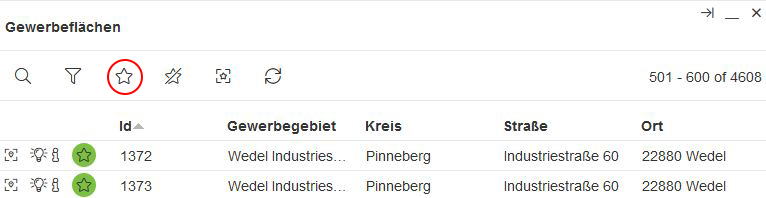
Datensätze der Tabelle selektieren
Die links neben jedem Datensatz vorhandenen Werkzeuge (Tabellenzeile) Zoom to, Hervorheben, Öffnen der Detailangaben und Selektieren ermöglichen die jeweiligen Funktionen pro Element
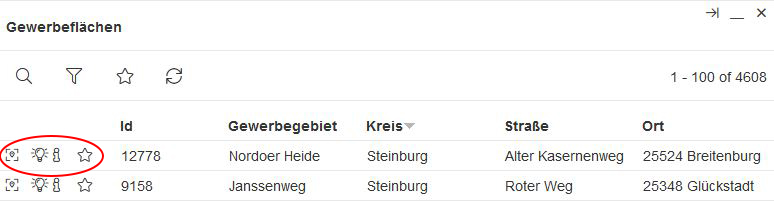
Werkzeuge in der Tabellenzeile
Ein Klick auf das Icon zoomt die Karte zum Element. Die folgende Schaltfläche hebt das Element in der Karte hervor, solange der Mauszeiger auf diesem Icon verweilt. Ein Klick auf das öffnet das Detailfenster zum ausgewählten Element und ein Klick auf die Schaltfläche selektiert das betreffende Element und das Icon wird farbig hinterlegt dargestellt, in der Karte wird das Ausgewählte gelb dargestellt.
Werkzeuge im Kopfbereich der Tabelle:
CSV-Export, dieser steht zur Verfügung, sobald der Kartenfilter gesetzt wurde
Suchdialog öffnen
Suche zurücksetzen
Ergebnis in der Karte filtern
Kartenfilter zurücksetzen
Zum Filterergebnis zoomen
Ergebnis auswählen
Auswahl aufheben
Zur Auswahl zoomen
Tabelle neu laden