
Die Anzeige von Fenstern, Formularen und Werkzeugleisten kann verschieden gesteuert werden.
Mit einem Klick auf das X in der rechten oberen Ecke kann z.B. eine Tabellenansicht und Detailansicht geschlossen werden und überkann eine Tabellenansicht in der Breite mit einem Klick ausgedehnt werden.
Ebenso kann die Größe der Anzeigefenster, wie z.B. Layerebenen, Detailansicht, Tabelle und Ergebnisliste der Suche durch Festhalten des Randes mit der linken Maustaste und ziehen der Maus individuell in seiner Breite verändert werden.
Um ein Schließen der Ergebnisliste einer Suche, Tabelle und Detailansicht zu vermeiden, stehen im Kopfbereich der Anwendung die drei Begriffe Suchergebnis, Tabelle und Detail als Schaltflächen zur Verfügung.
Hiermit können die jeweiligen Anzeigebereiche in den Hintergrund verschoben werden, ohne sie zu schließen. Das ist u.a. bei den Editierformularen oder den Tabellen sehr nützlich. Ist z.B. eine sehr aufwändige Recherche in der Datenbank über die Tabellensuchfunktion erfolgt, kann die Tabelle auf diese Weise in den Hintergrund verschoben werden, um mit der Karte und anderen Bereichen weiter zu arbeiten und bei Bedarf kann diese Tabelle mit den bestehenden Suchergebnisse wieder hervorgeholt werden, um damit weiter zu arbeiten. Ist ein Fenster des Suchergebnisses, der Tabelle und der Detailansicht geöffnet, wird der jeweilige Schriftzug farbig hinterlegt.
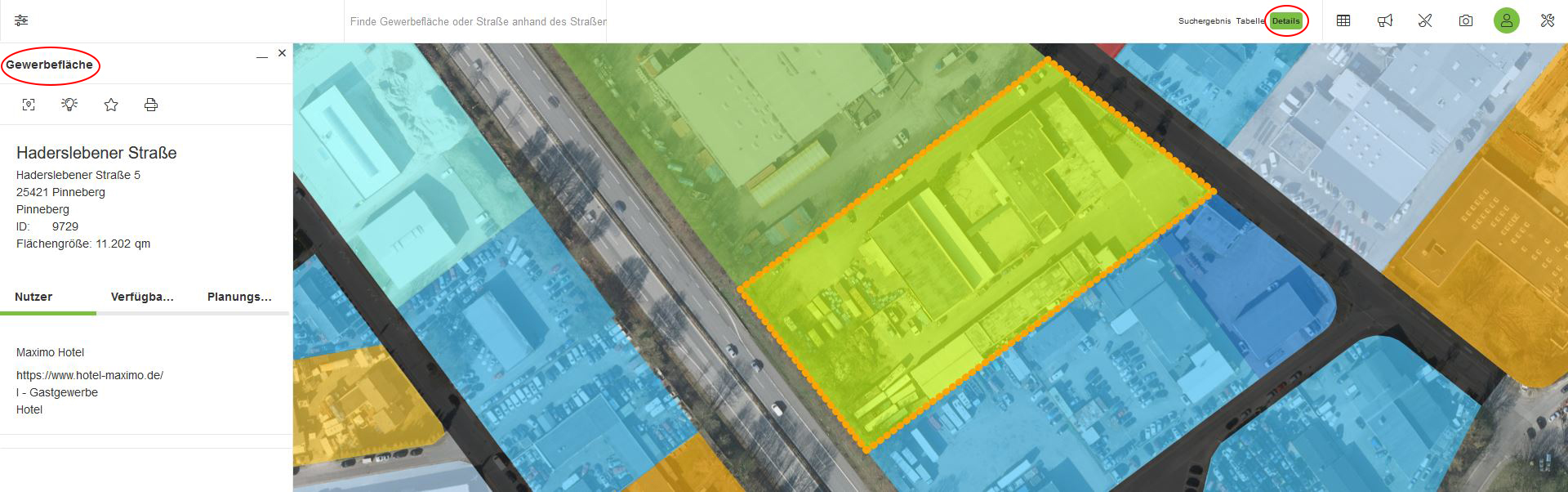
Durch einen Klick auf den farbig hinterlegten Schriftzug wird die Anzeige, in diesem Beispiel eine Detailanzeige in den Hintergrund verschoben ohne dass sie geschlossen wird.
Der Schriftzug ändert seine Darstellungsform von farbig hinterlegt zu Fettschrift und die Anzeige ist aus der Oberfläche der Anwendung verschwunden. Ein weiterer Klick auf den jetzt fettgedruckten Schriftzug öffnet die Anzeige wieder in der Form, in der sie in den Hintergrund verschoben wurde.